Passkeys no Google: como configurar login sem senha e o que fazer se trocar de celular
Atualizado em 3 de setembro de 2026 | Categoria: Aplicativos | Intenção: tutorial-segurança
Passkey é uma forma de entrar em uma conta usando o bloqueio do próprio dispositivo, como impressão digital, reconhecimento facial, PIN ou padrão, em vez de digitar uma senha tradicional. O Google apresenta as passkeys como uma alternativa simples e mais resistente a adivinhação e reutilização; a empresa também informa que dados biométricos permanecem no dispositivo pessoal e não são compartilhados com o Google
Isso não significa que a passkey seja uma chave mágica que elimina toda responsabilidade. Você ainda precisa proteger o celular, manter métodos de recuperação atualizados, reconhecer dispositivos compartilhados e entender o que acontece se perder o aparelho. A configuração é mais segura quando faz parte de um conjunto: bloqueio de tela forte, e-mail e telefone de recuperação, atualização do sistema e atenção a páginas falsas.
Como a passkey funciona
Ao criar uma passkey, o serviço e o dispositivo participam de um mecanismo criptográfico. O site ou aplicativo guarda uma informação pública; a parte privada fica protegida pelo dispositivo ou pelo gerenciador de credenciais. Quando você tenta entrar, confirma a ação com a biometria ou com o desbloqueio local.
A impressão digital ou o rosto não são enviados como senha para o site.
Na prática, o usuário vê uma opção como “criar uma passkey” ou “usar uma passkey”. O sistema abre o gerenciador de credenciais e pede a confirmação do bloqueio de tela. O caminho exato muda por aparelho, navegador e conta.
Nunca crie uma passkey em um computador público ou em um aparelho que outra pessoa consiga desbloquear.
Preparação antes de configurar
Atualize o Android, iOS, navegador e aplicativo da conta. Confirme que você conhece o PIN ou a senha do bloqueio de tela e que o aparelho não está usando um método fraco. Depois, acesse as configurações de segurança da conta pelo endereço digitado manualmente ou por um aplicativo oficial; não use um link recebido em uma mensagem inesperada.
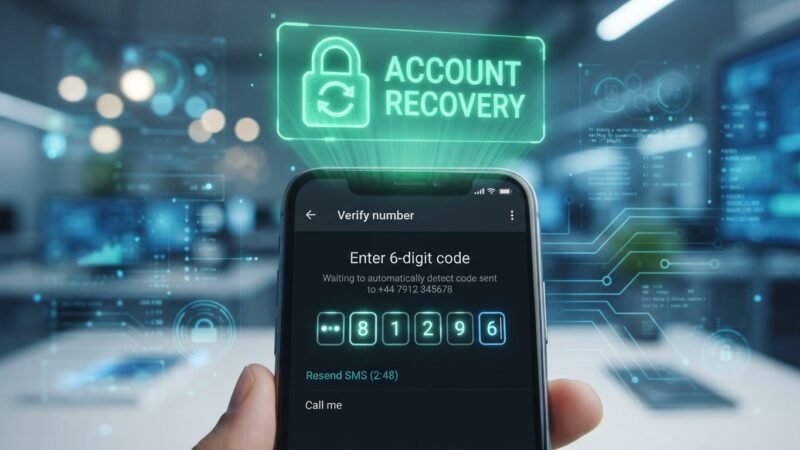
Revise os métodos de recuperação. O Google recomenda que a conta tenha formas de confirmar sua identidade, e a central de ajuda detalha o uso de passkeys para entrar em diferentes dispositivos Passo a passo no GoogleAbra a página de segurança da sua Conta do Google ou acesse as configurações da conta pelo menu oficial. Procure a área relacionada a login e passkeys. Escolha criar uma passkey, confirme o dispositivo e conclua com a impressão digital, o reconhecimento facial ou o bloqueio de tela.
Depois de criar, volte à lista de passkeys e confira o nome do aparelho e a data. Se aparecer uma entrada que você não reconhece, não a deixe ativa por precaução: encerre sessões desconhecidas, revise dispositivos conectados e siga o procedimento de segurança da conta. Faça um teste de login em uma janela privada apenas se você souber como retornar ao acesso normal.
A página do Google resume o processo como entrar na conta, configurar a passkey com o dispositivo e concluir 1.
O detalhe mais importante é que a passkey fica vinculada ao ambiente de credenciais. Por isso, o gerenciamento de dispositivos é tão importante quanto a criação.
| Situação | O que conferir |
|---|
| Celular pessoal | Bloqueio de tela, sistema atualizado e nome do dispositivo |
| Computador compartilhado | Não criar passkey local sem entender quem pode desbloqueá-la |
| Mais de um aparelho | Identificar cada entrada e remover as que não usa |
| Troca de celular | Confirmar sincronização ou cadastrar o aparelho novo antes de apagar o antigo |
| Perda ou roubo | Bloquear o aparelho, usar recuperação da conta e revogar a passkey perdida |
O que acontece quando você troca de celular?
A resposta depende de como o gerenciador de credenciais sincroniza suas passkeys e de quais dispositivos estão envolvidos. Antes de apagar ou vender o aparelho antigo, configure a conta no novo celular, confirme o método de recuperação e teste o login. Se o antigo ainda estiver com você, mantenha-o disponível até ter certeza de que a nova passkey funciona.
Se o aparelho foi perdido, use os recursos de localização e bloqueio oferecidos pelo sistema, revogue a sessão e remova a passkey associada àquele dispositivo a partir da área de segurança da conta. Caso você não consiga entrar, siga a recuperação oficial. Não pague para alguém “desbloquear” sua conta e não forneça códigos a terceiros.
Se a passkey estiver sincronizada em um gerenciador confiável, ela pode aparecer no aparelho novo após a confirmação da conta. Se não estiver, será necessário usar outro método de login e criar uma nova passkey. A inexistência de uma sincronização automática não é um defeito; em alguns cenários, manter a credencial restrita ao aparelho é uma decisão de segurança.
Passkey é melhor que senha em todos os casos?
Ela reduz riscos comuns de senhas reutilizadas e páginas que tentam capturar o texto digitado. Ainda assim, um atacante que controla seu aparelho desbloqueado, sua conta principal ou um dispositivo sincronizado pode ter capacidade relevante. Biometria também não substitui o cuidado com o PIN: em algumas situações, o sistema pode pedir o código do dispositivo.
Serviços diferentes podem oferecer suporte parcial. Alguns permitem criar passkey, mas não usá-la em todos os navegadores; outros apresentam fluxos de recuperação distintos. Trate a passkey como uma camada adicional e mantenha uma forma de recuperação segura.
Não desative todos os métodos alternativos sem compreender as consequências.
Erros comuns ao ativar
Um erro frequente é criar a passkey em um aparelho de terceiros. Outro é apagar o celular antigo antes de testar o novo. Também é comum deixar entradas antigas acumuladas, ignorar alertas de login ou confundir a senha da conta com o PIN do dispositivo.
Se o serviço exigir um aplicativo, instale-o pela loja oficial e confirme o desenvolvedor.
Antes de concluir, pergunte: eu reconheço este dispositivo? Sei como recuperar a conta? Tenho uma maneira segura de entrar se o celular falhar? Consigo remover a credencial depois? Se qualquer resposta for “não”, adie a mudança e revise a documentação do serviço.
Transparência editorial e fontes
Os nomes dos menus e a disponibilidade de passkeys podem variar entre países, serviços, dispositivos e versões de sistema. Este tutorial descreve o fluxo geral do Google e não substitui a central de ajuda da sua conta. A passkey não elimina a necessidade de bloqueio de tela, recuperação e revisão de dispositivos.
Referências
Meu nome é Lucas Martins Carvalho, 34 anos, um explorador incansável do universo digital. Sou mais do que um criador de conteúdo: sou um verdadeiro navegante das tecnologias emergentes, com uma paixão ardente por games, inteligência artificial e inovação.